Hướng dẫn thực tế để phục hồi hiệu năng và dung lượng cho iPhone đã dùng lâu
admin
2026-09-09 · 11 phút đọc

Lưu ý: Nội dung mang tính tham khảo kỹ thuật, không thay thế tư vấn chuyên môn IT.
Hướng dẫn thực tế để phục hồi hiệu năng và dung lượng cho iPhone đã dùng lâu
Nhiều người dùng nghĩ rằng một chiếc iPhone hoạt động ì ạch sau vài năm chỉ có cách duy nhất là mua máy mới. Thực tế, phần lớn sự chậm chạp và thiếu không gian lưu trữ bắt nguồn từ dữ liệu tích tụ, cấu hình hoạt động nền và độ chai pin — những yếu tố có thể kiểm tra và khắc phục bằng vài bước đơn giản. Bài viết này tập trung vào các kiểm tra thiết thực, thứ tự ưu tiên xử lý và lưu ý giúp bạn kéo dài giá trị sử dụng của iPhone cũ trước khi quyết định thay máy.
Dấu hiệu cho thấy iPhone cần tối ưu ngay
Bạn nên nghi ngờ cần can thiệp khi gặp các triệu chứng sau: phản hồi giao diện chậm, ứng dụng mở lâu, hệ thống hay bị treo hoặc bộ nhớ thường xuyên báo gần đầy. Những biểu hiện này thường xuất hiện dần theo thời gian khi thiết bị tích luỹ ảnh, video, ứng dụng và tệp tạm.
Hiểu đúng nguyên nhân giúp xác định hành động ưu tiên: nếu chủ yếu do thiếu không gian, tập trung dọn file; nếu trải nghiệm pin giảm mạnh, cần kiểm tra tình trạng pin; còn khi ứng dụng luôn cập nhật ngầm thì tinh chỉnh thiết lập nền sẽ hữu ích.
1. Xác định dung lượng đang bị chiếm bởi những gì
Trước khi xóa, bạn cần biết những phần nào đang chiếm nhiều chỗ. Mở phần chứa thông tin lưu trữ trên iPhone để xem danh sách ứng dụng theo thứ tự chiếm dung lượng và các loại tệp lớn như video hay bản ghi âm.
Sau khi đã biết ai chiếm dụng nhiều nhất, thực hiện các bước sau theo thứ tự ưu tiên:
- Xóa ứng dụng không còn dùng tới hoặc những ứng dụng bạn chỉ dùng ít lần trong năm.
- Sao lưu ảnh và video thừa sang ổ đám mây hoặc máy tính, sau đó xoá bản gốc trên máy.
- Kiểm tra mục Tệp và tải về — xóa các tệp tải về lớn không cần thiết.
Với những ứng dụng bạn muốn giữ nhưng hiếm khi dùng, cân nhắc dùng tính năng ‘offload’ để giữ dữ liệu ứng dụng mà giải phóng bộ cài. Việc này giúp giữ lại cài đặt, nhưng xóa gói cài chiếm chỗ.
2. Dọn dẹp dữ liệu trình duyệt — tác động thường bị bỏ qua
Trình duyệt lưu lại lịch sử, cookie và dữ liệu tạm thời sau một thời gian dài sử dụng; đây là nguồn chiếm dung lượng nhẹ nhưng lâu dài. Việc xóa dữ liệu này không làm mất dữ liệu trên các dịch vụ được đăng nhập trên đám mây, nhưng sẽ giúp giải phóng bộ nhớ và đôi khi cải thiện tốc độ tải trang.
Bạn có thể vào cài đặt trình duyệt trên iPhone và xóa lịch sử, cookie cùng dữ liệu trang web. Hành động này không biến thiết bị thành mới nhưng thường tạo thêm một khoảng trống đủ để giảm thông báo bộ nhớ đầy.
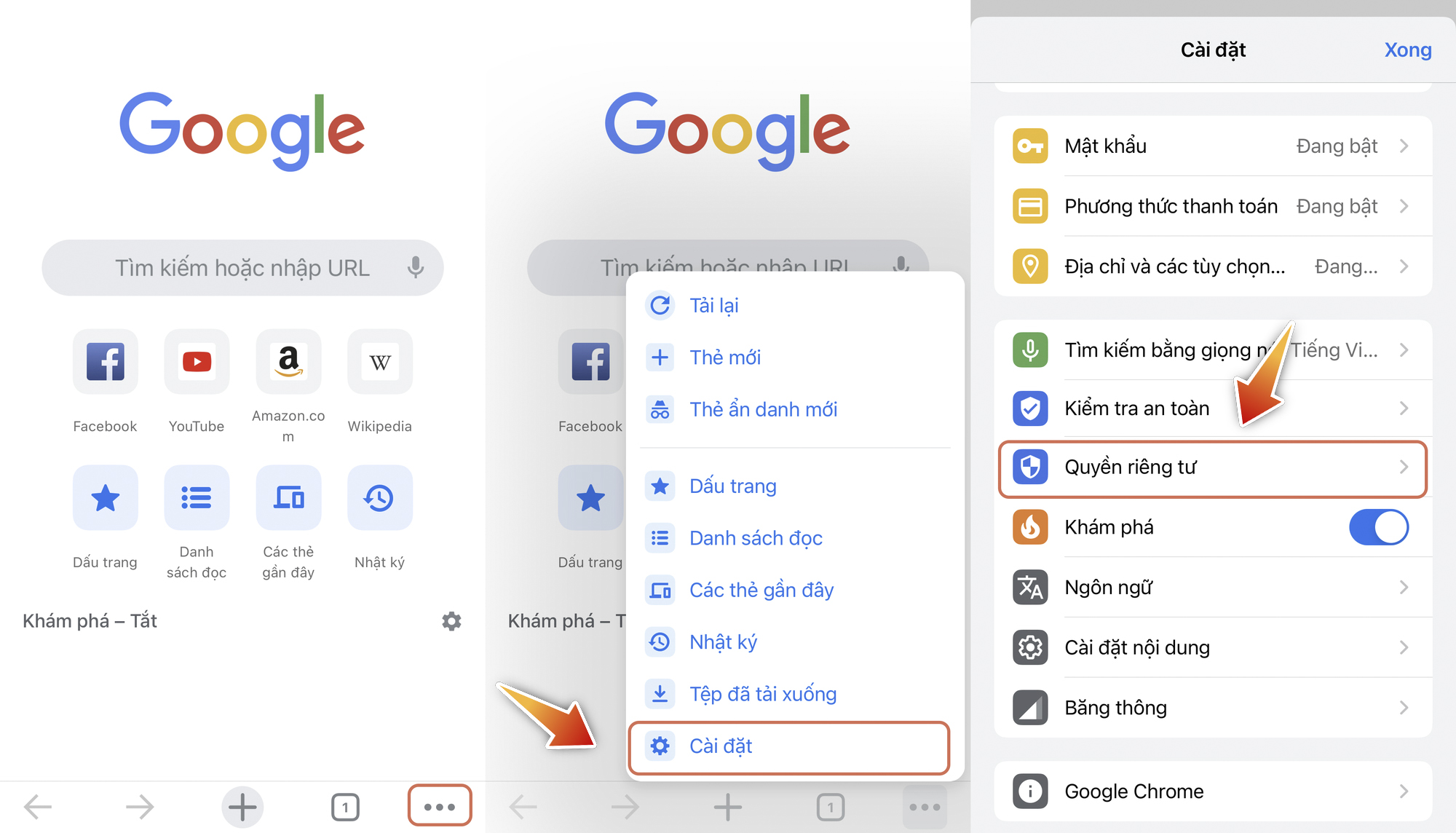
Người dùng có thể vào phần cài đặt của trình duyệt để kiểm tra và xóa dữ liệu không cần thiết. (Ảnh chụp màn hình)
3. Hạn chế hoạt động nền để giảm tiêu thụ tài nguyên
Nhiều ứng dụng tiếp tục làm mới dữ liệu khi bạn không mở chúng — mục tiêu là cập nhật thông tin liên tục, nhưng đổi lại là tiêu hao pin và đôi khi ảnh hưởng đến hiệu năng. Trên thiết bị đã dùng lâu, việc tắt bớt làm mới nền cho những ứng dụng không cần thiết có thể cải thiện tốc độ cảm nhận và kéo dài thời lượng pin.
Thay vì tắt toàn bộ, bạn nên chọn tắt theo ứng dụng: giữ làm mới cho ứng dụng nhắn tin quan trọng, tắt với ứng dụng theo dõi phiếu giảm giá hay tin tức ít quan trọng.
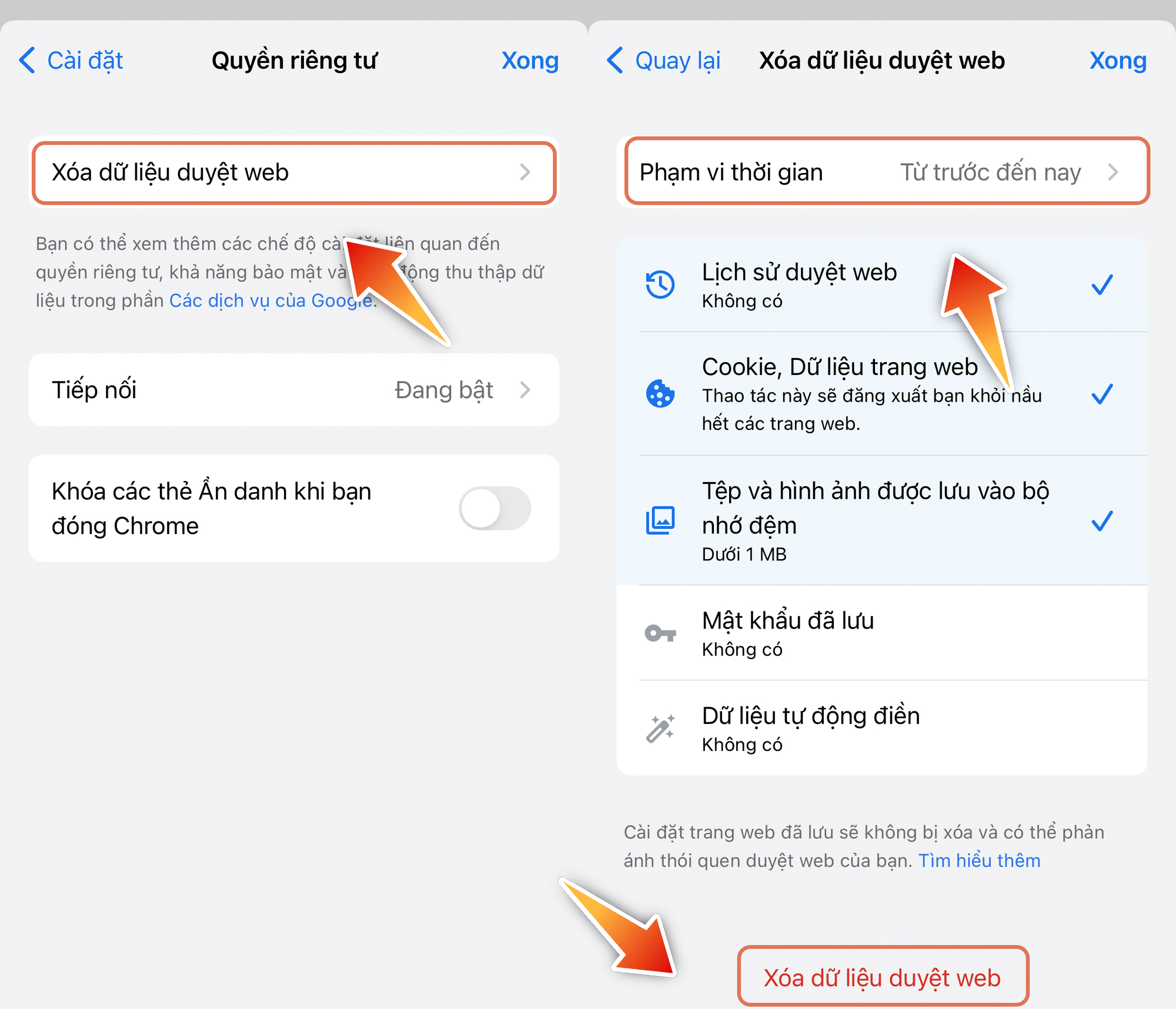
(Ảnh chụp màn hình)
4. Kiểm tra và xử lý tình trạng pin — yếu tố ảnh hưởng đến trải nghiệm
Pin suy giảm khiến thời gian dùng giảm và trong một số trường hợp, hệ thống có thể giảm hiệu năng để bảo toàn hoạt động. Vì vậy, xác định mức độ chai pin là bước quan trọng trong đánh giá liệu có nên thay pin hay mua máy mới.
Phần thông tin tình trạng pin cung cấp số liệu về dung lượng tối đa còn lại và cho biết liệu thiết bị có đang hỗ trợ hiệu năng đầy đủ hay không. Nếu pin đã xuống cấp đáng kể, thay pin thường là phương án kinh tế để lấy lại thời lượng và độ ổn định mà không cần đổi máy.
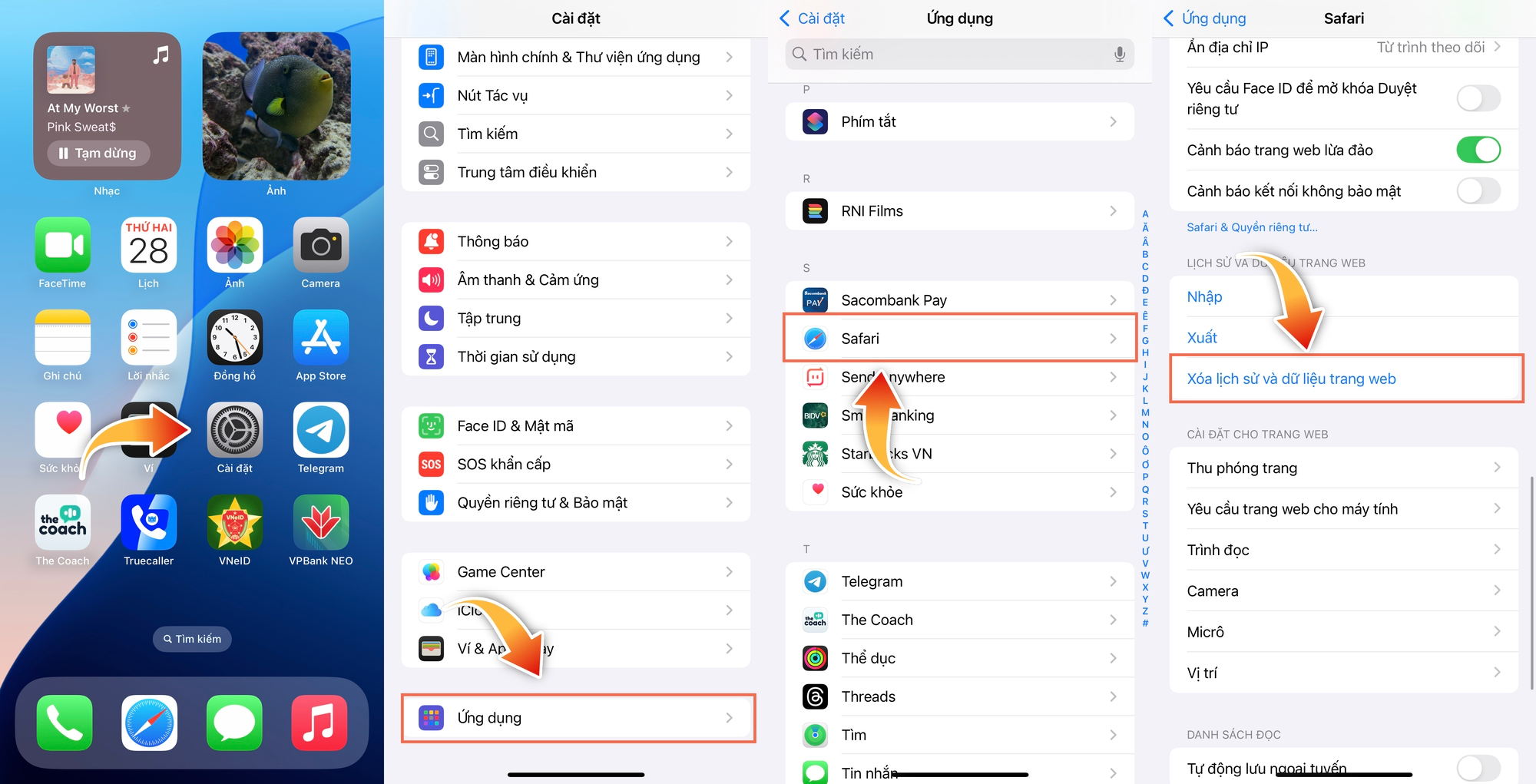
Với Safari, thao tác được thực hiện trong phần cài đặt của iPhone. (Ảnh chụp màn hình)
5. Quy trình thực tế: thứ tự các bước nên làm
Để tối ưu nhanh và hiệu quả, làm theo trình tự sau giúp bạn tập trung vào những thay đổi tác động lớn trước:
- Kiểm tra dung lượng để biết ứng dụng hoặc loại tệp nào chiếm nhiều nhất — xóa hoặc sao lưu tệp lớn (video, ảnh RAW).
- Dọn dữ liệu trình duyệt và các tệp tạm — hành động này nhanh và an toàn.
- Tắt Làm mới ứng dụng trong nền với những app không cần cập nhật liên tục.
- Kiểm tra Tình trạng pin để quyết định thay pin nếu cần.
- Khởi động lại máy sau khi dọn dẹp để hệ thống tái cấu trúc bộ nhớ và cache.
Một số thao tác mất thời gian hơn nhưng có ích trong dài hạn, ví dụ sao lưu ảnh lên đám mây và xóa bản sao ở thiết bị; hoặc xóa các cuộc trò chuyện chứa nhiều media trong ứng dụng nhắn tin.

Khi nào nên cân nhắc thay máy thay vì tối ưu
Nếu sau khi thực hiện các bước trên, thiết bị vẫn đáp ứng chậm và bạn có nhu cầu tính năng mới (camera, hiệu năng cao cho game, hỗ trợ phần mềm dài hạn), đó là lúc nên cân nhắc lên đời. Còn nếu vấn đề chủ yếu là pin hoặc dung lượng, giải pháp thay pin hoặc dọn dẹp sâu thường đủ để duy trì trải nghiệm tốt.
Lưu ý cuối cùng và mẹo nhanh
- Luôn sao lưu dữ liệu trước khi xóa hoặc thực hiện thay đổi lớn.
- Không xóa phần mềm hệ thống; chỉ xóa dữ liệu và ứng dụng do người dùng cài để tránh mất tính năng.
- Thử khởi động lại máy định kỳ — đôi khi đây là giải pháp khắc phục tạm thời cho những hiện tượng chậm bất thường.
- Sử dụng tính năng quản lý lưu trữ được hệ điều hành cung cấp để có hướng dẫn rõ ràng về tệp có thể gỡ bỏ.
Kết luận
Trước khi quyết định chi tiêu cho một chiếc điện thoại mới, dành thời gian kiểm tra dung lượng, dọn dẹp dữ liệu trình duyệt, tinh chỉnh hoạt động nền và xem xét tình trạng pin. Những thao tác này thường mang lại cải thiện rõ rệt về không gian và trải nghiệm dùng, đồng thời giúp bạn đưa ra quyết định mua sắm sáng suốt hơn nếu vẫn cần nâng cấp.
Để tìm hiểu chi tiết về thiết kế camera và tính năng zoom của thế hệ smartphone sắp tới, bạn có thể đọc thêm bài viết Vivo V80 với tele ZEISS 50MP và zoom chân dung 10x — phân tích những nâng cấp giúp người sáng tạo nội dung linh hoạt hơn trong chụp hình và quay phim.
Nếu bạn quan tâm tới cách săn hàng công nghệ với ngân sách tối ưu, tham khảo bài tổng hợp ưu đãi nhanh: Tổng hợp các deal Flash Sale Viettel Store 08–10/9 cần biết để nắm thông tin về sản phẩm giảm giá, số suất giới hạn và chiến lược mua sắm hiệu quả.
Và khi đứng trước câu hỏi sửa hay mua mới, bài hướng dẫn khung đánh giá sẽ hữu ích: Khung quyết định sửa hay mua điện thoại cho người dùng thông minh giúp bạn so sánh chi phí sửa, khả năng hỗ trợ phần mềm và giá trị còn lại của thiết bị.