Cách dùng eTax Mobile để rà soát và phản ánh khi nghi ngờ thông tin cá nhân bị lợi dụng
admin
2026-09-14 · 13 phút đọc
Lưu ý: Nội dung mang tính tham khảo kỹ thuật, không thay thế tư vấn chuyên môn IT.
Theo thông tin từ Thuế cơ sở 10 tỉnh Bắc Ninh, có ghi nhận về tình trạng dữ liệu cá nhân — như căn cước — bị sử dụng trái phép để đăng ký doanh nghiệp, hộ kinh doanh hoặc thực hiện giao dịch ngoài ý muốn của chủ sở hữu. Hệ quả có thể kéo theo các nghĩa vụ thuế, hóa đơn, khoản nợ hoặc trách nhiệm pháp lý liên quan tới một tổ chức mà người đó không hề biết. Trước thực trạng này, eTax Mobile đã đưa vào một số tính năng hỗ trợ người nộp thuế tự kiểm tra và gửi phản ánh trực tiếp đến cơ quan thuế quản lý.
Vì sao nên kiểm tra thông tin liên quan đến tên mình trên hệ thống thuế
Việc dữ liệu cá nhân bị dùng trái phép không chỉ là rủi ro về quyền riêng tư. Khi tên, mã số thuế hoặc địa chỉ của bạn xuất hiện trong hồ sơ của một doanh nghiệp, hộ kinh doanh mà bạn không biết tới, các hệ quả có thể gồm: nghĩa vụ thuế phát sinh, hóa đơn gắn với mã số của bạn, hoặc trách nhiệm pháp lý nếu đơn vị đó vi phạm. Các nguy cơ này được nêu trong thông tin từ Thuế cơ sở 10 tỉnh Bắc Ninh và chính là lý do mà mọi người nên chủ động kiểm tra hồ sơ liên quan đến mình.
Chuẩn bị trước khi mở eTax Mobile
Trước khi thực hiện tra cứu, hãy đảm bảo bạn đã cập nhật eTax Mobile lên phiên bản mới nhất và đăng nhập bằng thông tin hợp lệ. Việc cập nhật giúp bạn có giao diện và tính năng mới nhất để tra cứu danh sách tổ chức, đồng thời đảm bảo các chức năng gửi phản ánh hoạt động ổn định.
Các bước rà soát tổ chức, doanh nghiệp liên quan trên eTax Mobile
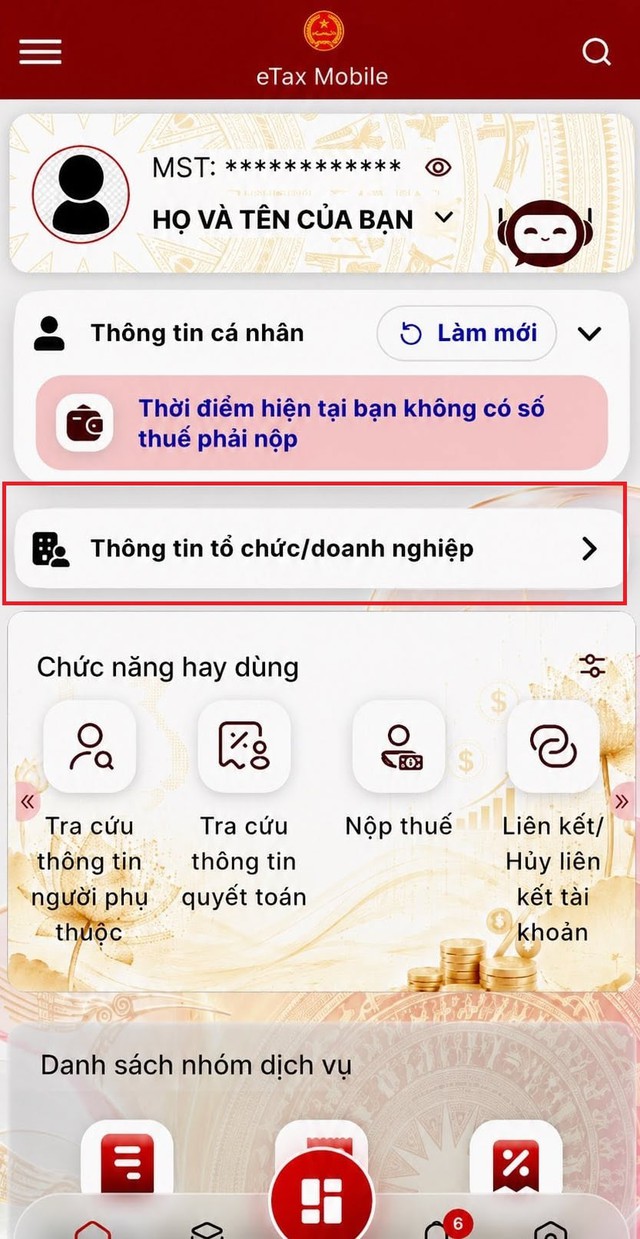
Sau khi đăng nhập, tại màn hình Tổng quan người dùng cần tìm mục “Thông tin cá nhân” rồi chọn “Thông tin tổ chức/doanh nghiệp”. Hệ thống sẽ hiển thị danh sách những tổ chức, doanh nghiệp có liên quan đến dữ liệu của người nộp thuế. Đây là danh sách cơ bản giúp bạn nhận diện xem mình có xuất hiện ở đơn vị nào mà mình không biết hoặc không xác nhận hay không.
Mỗi mục trong danh sách hiển thị các lựa chọn: “Gửi phản ánh”, “Xem kết quả” và “Xem chi tiết”. Khi kiểm tra, hãy chú ý đối chiếu các thông tin cơ bản sau:
- Tên tổ chức và mã số thuế — kiểm tra xem có chính xác hay không.
- Địa chỉ đăng ký — đối chiếu với nơi bạn biết hay không.
- Tình trạng hoạt động của đơn vị — xem đơn vị đang hoạt động hay đã điều chỉnh.
- Vai trò ghi nhận của bạn tại đơn vị đó — xem liệu bạn có bị gán là người đại diện, thành viên hoặc liên quan theo cách nào không.
Khi nào nên gửi phản ánh
Nếu bạn phát hiện một tổ chức không quen biết nhưng ghi nhận thông tin cá nhân của bạn, hoặc thấy có bất thường trong vai trò được gán, đây là lúc nên gửi phản ánh để cơ quan thuế kiểm tra. eTax Mobile cho phép gửi thông tin phản ánh trực tiếp theo mã số thuế của tổ chức, nhằm chuyển nội dung đến cơ quan thuế đang trực tiếp quản lý đơn vị đó.
Quy trình gửi phản ánh trên eTax Mobile — từng bước rõ ràng
Khi quyết định gửi phản ánh, nhấn nút “Gửi phản ánh” tại mục tương ứng. Ứng dụng sẽ mở biểu mẫu phản ánh có liên kết với mã số thuế của tổ chức, giúp định hướng đúng cơ quan tiếp nhận. Tại biểu mẫu, bạn cần lựa chọn nội dung phản ánh phù hợp, mô tả sự việc, nhập thông tin cần thiết và có thể đính kèm tài liệu chứng minh (nếu có).
Một bước bắt buộc trước khi gửi là tích chọn phần cam đoan về tính chính xác của thông tin đã cung cấp. Sau khi kiểm tra toàn bộ nội dung, nhấn “Gửi thông tin”; ứng dụng sẽ hiện thông báo xác nhận. Người dùng cần kiểm tra lại và chọn “Đồng ý” để hoàn tất việc gửi phản ánh.
Nhận kết quả và theo dõi tiến trình xử lý
Sau khi phản ánh được ghi nhận, ứng dụng trả về một mã ID phản ánh cùng thông tin cơ quan thuế tiếp nhận và thời điểm tiếp nhận. Bạn nên lưu lại mã này để tiện theo dõi. Trong quá trình cơ quan thuế xác minh, trạng thái phản ánh trên eTax Mobile sẽ hiển thị là đang được xử lý. Khi cơ quan có phản hồi, trạng thái cập nhật sẽ cho biết phản ánh đã được trả lời — nút “Xem kết quả” sẽ chuyển sang màu xanh và eTax Mobile có thể gửi thông báo đến người dùng.
Lưu ý khi soạn tài liệu và chứng cứ
Khi đính kèm tài liệu chứng minh, ưu tiên những giấy tờ có thể liên kết trực tiếp đến danh tính của bạn (nếu có và phù hợp). Ứng dụng cho phép đính kèm tài liệu; tuy nhiên, hãy cân nhắc chỉ gửi những tài liệu cần thiết để chứng minh tình huống. Việc cam kết về tính chính xác của thông tin là bước pháp lý quan trọng trước khi gửi phản ánh, do đó hãy kiểm tra kỹ nội dung trước khi xác nhận.
Những điều nên làm sau khi gửi phản ánh
Sau khi đã gửi phản ánh, lưu lại mã ID và theo dõi trạng thái trên eTax Mobile để biết cơ quan thuế đã tiếp nhận và xử lý đến đâu. Nếu nhận thấy có dấu hiệu tiếp tục bị sử dụng trái phép hoặc có hệ quả phát sinh (ví dụ hóa đơn, thông báo thuế), liên hệ trực tiếp với cơ quan thuế quản lý theo thông tin ghi nhận được trong phản ánh. Giữ bản sao các tài liệu đã gửi để làm bằng chứng nếu cần phối hợp thêm với cơ quan chức năng.
Ai nên chủ động kiểm tra — ai được lợi nhất từ tính năng này
Mọi người có dữ liệu cá nhân được sử dụng trong các thủ tục hành chính, đặc biệt những người từng bị lộ thông tin hoặc đang quản lý hộ kinh doanh, đều nên kiểm tra. Tính năng này giúp phát hiện sớm sai sót hoặc việc sử dụng trái phép thông tin, từ đó giảm thiểu rủi ro liên quan đến thuế và trách nhiệm pháp lý.
Các giới hạn chức năng cần biết
Tính năng trên eTax Mobile hỗ trợ tra cứu và gửi phản ánh trực tiếp đến cơ quan thuế quản lý theo mã số thuế. Tuy nhiên, việc xác minh cuối cùng và các biện pháp xử lý sau khi tiếp nhận vẫn do cơ quan thuế thực hiện. eTax Mobile là công cụ hỗ trợ gửi thông tin; quyết định xử lý, kết luận hoặc điều chỉnh dữ liệu do cơ quan chức năng thực hiện theo quy định. Người dùng cần theo dõi kết quả trên hệ thống để biết hướng xử lý chính thức.
Câu hỏi thường gặp (FAQ)
1. Tôi không thấy mục “Thông tin tổ chức/doanh nghiệp” trên màn hình Tổng quan, phải làm sao?
Nếu giao diện không hiển thị, hãy kiểm tra phiên bản ứng dụng và cập nhật lên bản mới nhất, sau đó đăng nhập lại. Nếu vấn đề vẫn tồn tại, liên hệ bộ phận hỗ trợ của ứng dụng để được hướng dẫn.
2. Tôi có bắt buộc phải đính kèm chứng cứ khi gửi phản ánh không?
Không bắt buộc nhưng nếu có tài liệu chứng minh (ảnh, giấy tờ) sẽ giúp cơ quan thuế xác minh nhanh hơn. Ứng dụng cho phép đính kèm nếu bạn có tài liệu phù hợp.
3. Tôi nên lưu mã ID phản ánh ở đâu?
Lưu mã ID phản ánh trong một file hoặc ghi chú cá nhân; mã này sẽ giúp bạn tra cứu trạng thái và làm bằng chứng khi liên hệ trực tiếp với cơ quan thuế quản lý.
Kết luận — những bước tiếp theo bạn nên ghi nhớ
Rà soát định kỳ các tổ chức, doanh nghiệp liên quan đến dữ liệu cá nhân trên eTax Mobile là biện pháp phòng ngừa hữu hiệu nhằm giảm thiểu rủi ro do thông tin bị lợi dụng. Khi phát hiện dấu hiệu bất thường, tận dụng chức năng “Gửi phản ánh” trên ứng dụng để chuyển thông tin tới cơ quan thuế có thẩm quyền. Lưu giữ mã ID và theo dõi phản hồi giúp bạn nắm rõ tiến trình xử lý và bảo vệ quyền lợi của mình hiệu quả hơn.
Thực hiện các bước kiểm tra và phản ánh trên eTax Mobile theo hướng dẫn trong bài sẽ giúp bạn chủ động hơn trong việc bảo vệ dữ liệu cá nhân liên quan tới nghĩa vụ thuế và trách nhiệm pháp lý.
Nếu bạn quan tâm tới chiến lược đặt giá của sản phẩm cao cấp, bài viết giải mã chiến lược định giá iPhone Duo sẽ phân tích vì sao Apple chọn mức 1.999 USD và ý nghĩa chiến lược trên thị trường di động.
Để hiểu sâu hơn về thị trường thiết bị nghe nhìn cao cấp và giá trị của các hệ thống trình diễn tại triển lãm, hãy đọc mục bức tranh phân khúc âm thanh cao cấp để nắm bắt các xu hướng và thiết kế công nghệ nổi bật.
Nếu bạn đang so sánh mức giá thiết bị Apple giữa các thị trường, bài phân tích so sánh giá iPhone 18 Pro Việt Nam cung cấp góc nhìn về vị trí giá niêm yết và tác động lên thị trường xách tay.