Vì sao chế độ Vệ tinh trên Google Maps làm hao pin — khi bật, khi tắt và cách xử lý
admin
2026-09-07 · 12 phút đọc

Lưu ý: Nội dung mang tính tham khảo kỹ thuật, không thay thế tư vấn chuyên môn IT.
Vì sao chế độ Vệ tinh trên Google Maps làm hao pin — khi bật, khi tắt và cách xử lý
Khi cần dẫn đường, nhiều người có thói quen bật chế độ Vệ tinh trên Google Maps để nhìn thấy hình ảnh thực tế quanh khu vực. Tuy nhiên, chế độ này không vô hại với pin và data: theo thông tin Google cung cấp, chế độ Vệ tinh có thể tiêu tốn nhiều dữ liệu di động hơn và ảnh hưởng đến thời lượng pin khi sử dụng liên tục.
Chế độ Vệ tinh tiêu thụ những nguồn lực nào?
Hiểu ngắn gọn: chế độ Vệ tinh hiển thị ảnh chụp từ vệ tinh hoặc ảnh hàng không thay cho bản đồ minh họa. Những hình ảnh này thường có độ chi tiết cao và phải được tải từ máy chủ, cập nhật khi bạn di chuyển. Việc tải liên tục ảnh chất lượng cao và hiển thị chúng đòi hỏi băng thông và xử lý đồ họa trên điện thoại — đây là hai yếu tố chính khiến mức tiêu thụ pin và dữ liệu tăng so với chế độ bản đồ mặc định.
Ngoài ra, khi bạn dùng Google Maps trong thời gian dài (ví dụ trên các hành trình xa), lượng dữ liệu cần tải về cộng dồn và màn hình phải hoạt động lâu sẽ làm tổng mức tiêu thụ năng lượng tăng lên. Vì vậy, dù đổi sang chế độ Vệ tinh không lập tức khiến pin tăng giảm mạnh, tác động sẽ rõ rệt hơn trong các phiên dẫn đường kéo dài.
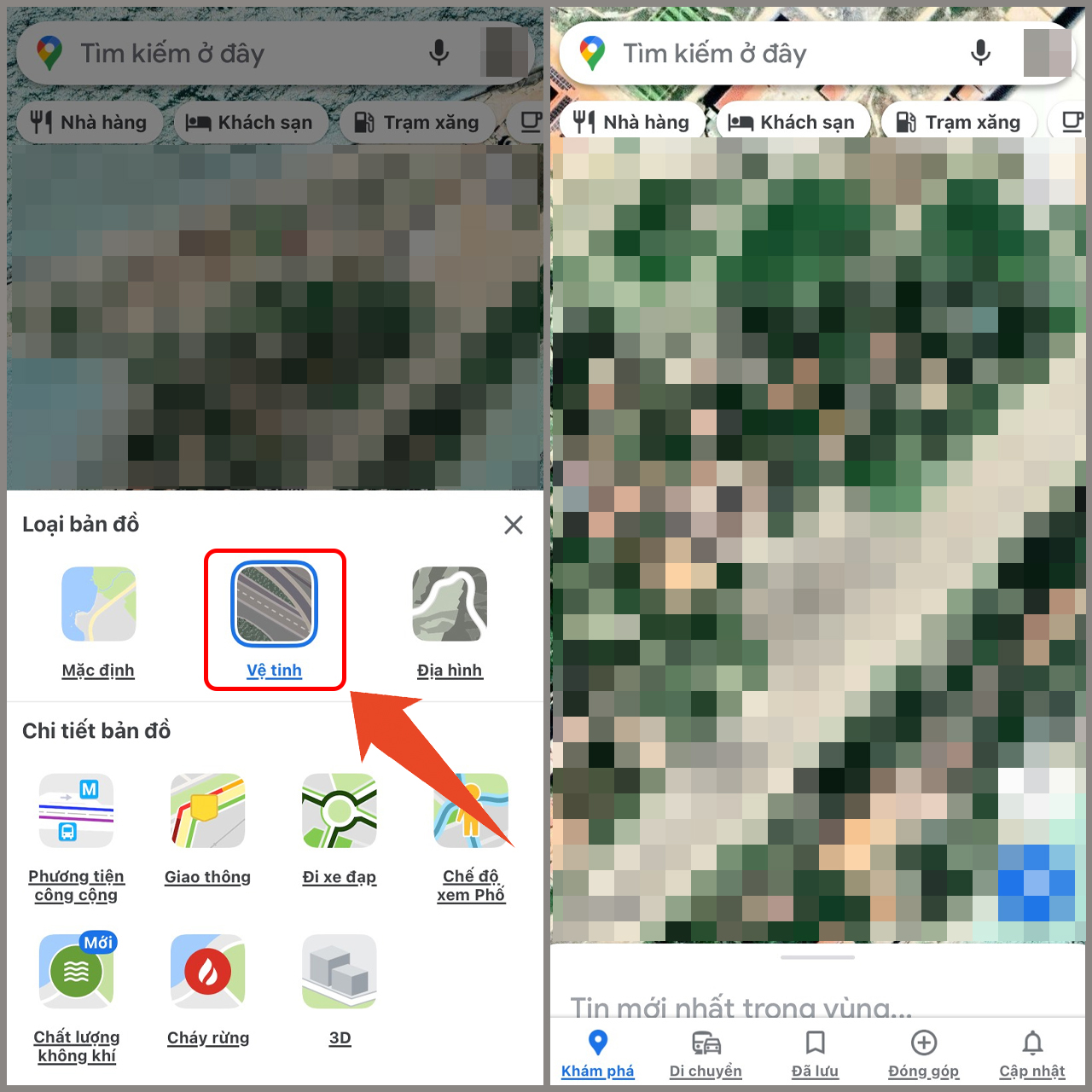
Chế độ xem Vệ tinh trên Google Maps có thể làm tăng mức sử dụng dữ liệu và ảnh hưởng đến thời lượng pin điện thoại. (Ảnh: TopZone)
Làm thế nào để chuyển về chế độ bản đồ tiêu chuẩn?
Nếu bạn không cần hình ảnh vệ tinh chi tiết trong quá trình dẫn đường, chuyển sang chế độ Mặc định là cách đơn giản để hạn chế tải ảnh và giảm áp lực lên pin. Trên ứng dụng Google Maps, nhấn vào biểu tượng chọn “Loại bản đồ” (thường ở góc trên bên phải màn hình) và chọn Mặc định thay vì Vệ tinh. Việc này giúp ứng dụng chỉ hiển thị đường, tên đường và các thông tin điều hướng cơ bản thay vì ảnh vệ tinh.
Chuyển đổi này hữu ích khi mục tiêu của bạn là dẫn đường thuần túy — bạn vẫn có thể tìm địa điểm, theo dõi lộ trình và nhận chỉ dẫn mà không cần hiển thị ảnh chụp thực tế.
Khi nào chế độ Vệ tinh thực sự có giá trị?
Mặc dù tốn pin và dữ liệu hơn, chế độ Vệ tinh vẫn có vai trò trong những tình huống cụ thể. Ảnh vệ tinh giúp bạn xác định các đặc điểm thực tế mà bản đồ thuần túy khó hiện thị, ví dụ:
- xác định chính xác vị trí một con đường nhỏ hay ngõ cụt,
- nhận diện một ngã rẽ hoặc điểm mốc khó nhìn trên bản đồ vector.
<li quan sát tương quan giữa các nhà, khu vực cây cối, hồ, đồi núi,
Vì vậy, thay vì bật Vệ tinh liên tục, cách hợp lý là kích hoạt tạm thời khi cần thông tin hình ảnh thực tế rồi chuyển về Mặc định khi quay lại nhu cầu dẫn đường thường xuyên.
Những tình huống cần cân nhắc tắt Vệ tinh để tiết kiệm pin
Hãy cân nhắc tắt chế độ Vệ tinh khi:
- bạn có chuyến đi dài, cần Google Maps hoạt động nhiều giờ liên tục,
- đi trong vùng sóng di động yếu, nơi ảnh vệ tinh sẽ phải tải đi tải lại hoặc tải chậm,
- bạn muốn kéo dài thời gian dùng pin mà không mang theo sạc dự phòng.
Trong các trường hợp này, lựa chọn bản đồ mặc định giúp giảm lượng dữ liệu tải xuống và bớt hao pin trong suốt hành trình.
Mẹo thực tế để giảm hao pin khi dùng Google Maps
Dưới đây là vài nguyên tắc đơn giản, dựa trên cách hoạt động của chế độ Vệ tinh, để kéo dài thời gian sử dụng khi cần dẫn đường:
- Sử dụng chế độ Vệ tinh chỉ khi cần quan sát hình ảnh thực tế; trở về Mặc định cho phần lớn thời gian dẫn đường.
- Giảm thời gian màn hình sáng khi không thực sự cần quan sát bản đồ liên tục; điều này giúp cắt giảm tiêu hao pin do màn hình và GPU.
- Lên kế hoạch trước lộ trình: nếu đã biết đường đi chính, bạn có thể mở bản đồ trước và tắt hình ảnh vệ tinh khi lái.
Lưu ý rằng những chiến lược trên không yêu cầu thay đổi cài đặt phức tạp của hệ điều hành mà tận dụng chính thói quen sử dụng bản đồ.
Ảnh hưởng của dữ liệu di động và kết luận ngắn
Theo mô tả từ Google, chế độ Vệ tinh có thể dùng nhiều dữ liệu di động hơn. Khi mạng không ổn định, ảnh vệ tinh có thể được tải lại nhiều lần hoặc ở chất lượng thấp hơn nhưng vẫn tiêu tốn tài nguyên. Do đó, đặc biệt trên các chuyến đi dài hoặc khi bạn phụ thuộc vào dữ liệu di động, việc hạn chế chế độ Vệ tinh góp phần giảm tiêu hao pin và chi phí dữ liệu.
Tóm lại: chế độ Vệ tinh là công cụ hữu ích trong một số tình huống cần quan sát hình ảnh thực tế, nhưng không nên xem là mặc định cho mọi chuyến đi. Kích hoạt khi cần và trở về chế độ Mặc định khi không cần sẽ giúp kéo dài thời lượng pin và giảm mức tiêu thụ dữ liệu trong các hành trình dài.

Câu hỏi thường gặp (FAQ)
Chế độ Vệ tinh luôn tiêu tốn pin hơn chế độ Mặc định không?
Theo thông tin từ Google, chế độ Vệ tinh có thể sử dụng nhiều dữ liệu di động hơn và ảnh hưởng đến thời lượng pin, đặc biệt khi dùng trong thời gian dài. Tuy nhiên, mức chênh lệch phụ thuộc vào tần suất tải ảnh, độ sáng màn hình và cấu hình thiết bị.
Làm sao để chuyển nhanh về bản đồ Mặc định khi đang lái?
Trên ứng dụng Google Maps, chạm vào biểu tượng chọn loại bản đồ ở góc (thường góc phải trên) và chọn Mặc định thay cho Vệ tinh — thao tác này thực hiện nhanh, giúp bạn giảm lượng dữ liệu tải xuống và áp lực xử lý đồ họa.
Có trường hợp nào nên để Vệ tinh luôn bật không?
Nếu công việc của bạn cần quan sát liên tục hình ảnh thực tế (ví dụ định vị chính xác một cơ sở hạ tầng hoặc khảo sát địa hình khi di chuyển chậm), thì duy trì Vệ tinh có thể có lợi. Với phần lớn nhu cầu dẫn đường thông thường, bật tạm thời khi cần sẽ hiệu quả hơn.
Tắt Vệ tinh có giảm ngay mức tiêu thụ pin không?
Việc tắt chế độ Vệ tinh không nhất thiết làm pin tăng ngay tức thì, nhưng sẽ giúp giảm lượng dữ liệu và xử lý đồ họa trong các phiên sử dụng kéo dài, từ đó cải thiện tổng thời gian dùng thiết bị trên một lần sạc.
Kết luận và lưu ý cuối
Chế độ Vệ tinh là một tính năng hữu ích khi bạn cần bối cảnh trực quan ngoài thông tin đường xá. Nhưng để tiết kiệm pin và dữ liệu trên các hành trình dài, hãy dùng nó một cách chọn lọc: bật khi cần quan sát chi tiết, và quay về bản đồ Mặc định cho phần lớn thời gian dẫn đường. Hành vi dùng ứng dụng thông minh như vậy sẽ giúp bạn cân bằng giữa tiện ích và thời lượng pin trong thực tế.
Để tìm hiểu thêm về cách cộng đồng kỹ thuật thử nghiệm và chạy DLSS 5 trên GPU AMD cùng những phân tích hiệu năng, bạn có thể đọc phân tích sâu tại bài viết phân tích DLSS 5 chạy trên GPU AMD và đánh giá hiệu năng, nơi trình bày các kết quả kỹ thuật và giới hạn hiện tại của giải pháp.
Nếu bạn quan tâm tới các mối nguy bảo mật liên quan ứng dụng di động và cách nhận diện app giả mạo có thể đánh cắp OTP hay chiếm quyền thiết bị, hãy tham khảo hướng dẫn chi tiết bảo vệ tài khoản và thiết bị qua bài cảnh báo về app giả mạo CSKH EVNSPC và cách phòng tránh.
Và nếu bạn đang tìm giải pháp hệ điều hành tối ưu cho lập trình viên hoặc muốn chạy AI tại chỗ trên Windows 11, đọc thêm phân tích về Project Zenith tại bài phân tích Project Zenith — Windows 11 tối ưu cho lập trình và AI để hiểu yêu cầu phần cứng và lợi ích thực tế của cấu hình này.